

百变桌面图标
- 分类
- 生活服务
- 大小
- 85.36MB
- 版本
- 160
- 更新
- 2026-06-12
- 系统
- Android / iOS
- 语言
- 简体中文
- 厂商
- 来自互联网
- 状态
- 高速可用
软件截图
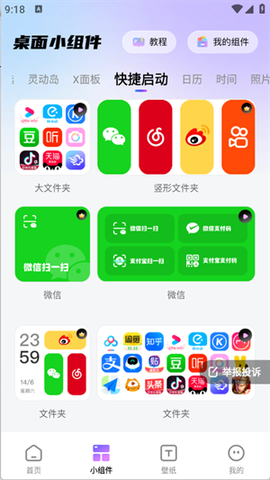
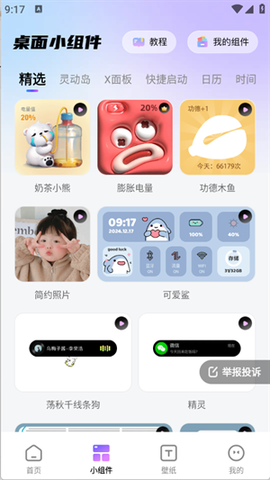
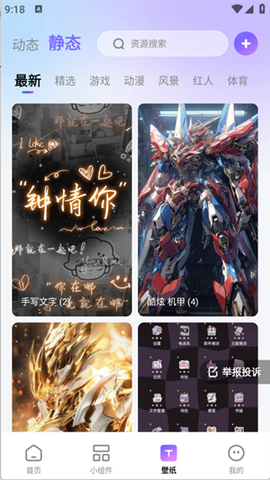
软件介绍
百变桌面图标是一款能让你的手机桌面彻底“改头换面”的趣味美化工具。它汇集了海量应用图标、动态壁纸和实用小组件,从卡通萌系到炫酷科技风,各种风格应有尽有。你完全可以根据自己的心情和喜好,自由搭配、随意调整,轻松打造出独一无二的专属桌面。操作非常直观,哪怕是第一次接触桌面美化的新手,也能快速上手,玩出花样。如果你想让手机看起来更有个人特色,这款应用绝对值得一试。
功能操作:手把手教你添加小组件
想给桌面加点实用又好看的小组件?跟着这两步走,轻松搞定。
方法一:从应用内直接添加
1. 打开百变桌面图标,从素材库中挑一个你中意的小组件模板。
![百变桌面图标[图1]](https://static.down8818.com/uploads/20260627/6a3fd1442d0c55.23516177.png)
2. 选中后,你可以自由编辑小组件的背景颜色和文字样式,让它更符合你的审美。
![百变桌面图标[图2]](https://static.down8818.com/uploads/20260627/6a3fd1446458d1.91213577.png)
3. 编辑满意后,点击“保存到我的组件”,方便以后重复使用。
![百变桌面图标[图3]](https://static.down8818.com/uploads/20260627/6a3fd1449a4b91.08647057.png)
4. 接着点击右下角的“添加到桌面”按钮。
![百变桌面图标[图4]](https://static.down8818.com/uploads/20260627/6a3fd144d17337.08282116.png)
5. 回到桌面,你就会发现小组件已经成功安家啦。
![百变桌面图标[图5]](https://static.down8818.com/uploads/20260627/6a3fd14516d683.47320203.png)
方法二:通过桌面快捷方式添加
1. 在手机主屏幕上,用两个手指向内捏合,进入桌面编辑模式,然后点击“桌面卡片”。
![百变桌面图标[图6]](https://static.down8818.com/uploads/20260627/6a3fd1454ae082.02360388.png)
2. 向下滑动列表,找到并选择“经典小工具”。
![百变桌面图标[图7]](https://static.down8818.com/uploads/20260627/6a3fd14584e722.40724260.png)
3. 从提供的组件中,点选一个你喜欢的款式。
![百变桌面图标[图8]](https://static.down8818.com/uploads/20260627/6a3fd145b6bc48.82808807.png)
4. 回到桌面,再次点击这个新添加的组件占位符。
![百变桌面图标[图9]](https://static.down8818.com/uploads/20260627/6a3fd145ec43a1.14906617.png)
5. 稍等片刻,小组件就会完整显示出来,大功告成。
![百变桌面图标[图10]](https://static.down8818.com/uploads/20260627/6a3fd146309ef8.53829556.png)
常见问题:你可能关心的点
1. 图标模板够不够多?放心,它几乎把全网好看的桌面图标都搜罗过来了,从卡通、趣味到炫酷风格,应有尽有,你总能找到喜欢的。
2. 操作难不难?一点都不难。选好图标主题,一键就能应用,整个流程非常傻瓜式,几分钟就能把桌面收拾得漂漂亮亮。
3. 用起来体验怎么样?资源丰富,界面流畅,自定义选项也多,用起来很顺心,能让你在美化过程中享受到不少乐趣。
软件特色:为什么我推荐你试试
1. 它不只是换个图标那么简单。你可以用任何图片来替换桌面上的应用图标,比如把微信图标换成你家猫的照片,这种个性化程度真的很绝。
2. 桌面变得独一无二。通过自由搭配图标、壁纸和小组件,你的手机桌面能完全反映出你的个性和喜好,走在街上都不怕跟人“撞桌面”。
3. 设计用心。应用里提供了大量精心设计的图标图片,而且支持搭配各种主题壁纸,让你在美化过程中省心又省力。